martes, 28 de marzo de 2017

Formas de Guardar un Documento

USB

1.- Insertar el dispositivo USB en el equipo.
2.- Dar clic en la pestaña "Archivo"
3.- De la lista de opciones, dar clic en "Guardar Como..."
4.- De la ventana que aparece, elegir la ubicación del dispositivo USB.
5.- Dar clic en "Guardar".
Resultado de imagen para usb

CD

1.- Insertar el CD en el equipo.
2.- Dar clic en la pestaña "Archivo"
3.- De la lista de opciones dar clic en "Guardar Cómo"
4.- De la ventana que aparece, seleccionar la ubicación del CD
5.- Dar clic en "Guardar".
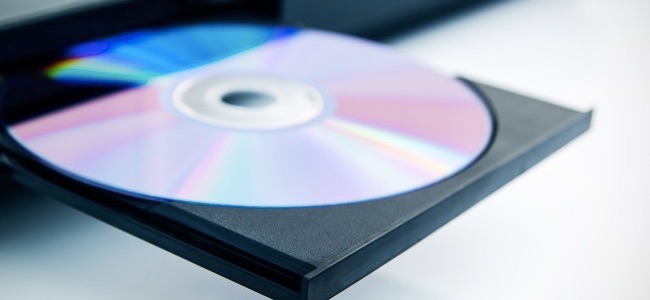
Resultado de imagen para cd en pc

En la Nube

1.- Abrir el documento.
2.- Dar clic en la pestaña "Archivo"
3.- De la lista de opciones dar clic en "Guardar Cómo..."
4.- Elegir el programa de la Nube, en este caso OneDrive (se necesita conexión a Internet).
5.- Se inicia sesión, y se escoge en donde se guarda.
Resultado de imagen para onedrive

En el equipo

1.- Se abre el documento.
2.- Abrir la pestaña "Archivo"
3.- De la lista de opciones dar Guardar Como
4.- De la ventana que se abre,  elegir el sitio en el equipo donde se desea guardar el documento.
5.- Dar clic en Guardar
Resultado de imagen para mis documentos icono

jueves, 23 de marzo de 2017

COMANDOS

Teclas de Comandos

Estos comandos se ejecutan presionando varias teclas a la vez, y a veces en un orden específico, para ejecutar acciones de una manera más rápida. Están disponibles en casi cualquier tipo de procesador de textos, en hojas de cálculo, softwares de diseño, entre otros.

WORD

Resultado de imagen para word


Ctrl + N: Abre un nuevo documento de Word.
Ctrl + X: Elimina la selección del documento que se encuentra activo y la coloca en el portapapeles para que podamos pegarla donde deseemos dentro del documento.
Ctrl + O: Abre un documento que ya ha sido guardado previamente.
Ctrl + C: Copia la selección de texto en el portapapeles.
Ctrl + W: Cierra la ventana activa, pero no sale de Word.
Ctrl + V: Pega o inserta el contenido del portapapeles en el lugar que nosotros le indicamos, es decir donde se encuentra ubicado el cursor, o bien sobre texto seleccionado.
Ctrl + S: Guarda el documento activo con su nombre de archivo actual, la ubicación y el formato.
Ctrl + A: Selecciona todo el texto y los gráficos en la ventana activa.
Ctrl + P: Imprime el archivo activo, también da la oportunidad de cambiar las opciones de impresión.
Ctrl + F: Inicia la búsqueda para un texto determinado dentro del documento activo.
Alt + F4: Cierra la aplicación Word.
Ctrl + B: En el texto seleccionado permite que se convierta en negrita o quita el formato de negrita.
Ctrl + Z: Deshace la última acción realizada en el texto, y puede repetirse las veces que lo necesitemos.
Ctrl + I: En el texto seleccionado permite que se convierta en cursiva o quita el formato de cursiva.
Ctrl + Y: Rehace una acción que se ha deshecho. Tareas comunes en Microsoft Word
Ctrl + Mayus + Barra espaciadora: Crea un espacio de no separación.
Ctrl + Mayus + Guion: Crea un guion de no separación.
Ctrl + U: Subraya las letras seleccionadas.
Ctrl + Mayus + <: Disminuye el tamaño de la fuente en un valor.
Ctrl + Mayus + >: Aumenta el tamaño de la fuente a un valor.
Ctrl + C: Copia el texto u objeto seleccionado en el portapapeles
Ctrl + Alt + V: Pegado especial.
CTRL + B: Hacer letras negritas.
CTRL + I: Hacer letras en cursiva.
CTRL + U: Subrayado de las letras.
CTRL + DEL: Eliminar la palabra a la derecha del cursor.
CTRL + BACKSPACE: Eliminar la palabra a la izquierda del cursor.
CTRL + SHIFT + barra espaciadora: Borra todo el texto.
CTRL+C: Copia el texto seleccionado o objeto.
CTRL+X: Corta el texto seleccionado o objeto.
CTRL+V:  Pega el texto seleccionado o objeto.
CTRL+ALT+V: Pegado especial.
CTRL+SHIFT+<: Reduce el tamaño de la fuente en un punto.
CTRL+SHIFT+>:  Incrementa el tamaño de la fuente en un punto.
CTRL+[: Reduce el tamaño de la fuente en un punto.
CTRL+]: Incrementa el tamaño de la fuente en un punto.
CTRL+HYPHEN: Borra todo el texto.
CTRL+barra espaciadora: Borra el párrafo o el formato del carácter.
CTRL+SHIFT+V: Pega el formato solo
CTRL+Z: Deshace la última acción.
CTRL+Y: Rehace la última acción.
CTRL+SHIFT+G: Abre la caja de dialogo del contador de palabras.
CTRL+L: Alinea la selección o el párrafo a la izquierda de la pantalla.
CTRL+E: Alinea la selección o el párrafo al centro de la pantalla.
CTRL+M: Aplica sangría al párrafo o texto seleccionado.
CTRL +1: Espaciado simple en las líneas seleccionadas.
CTRL +2: Espaciado doble en las líneas seleccionadas.
CTRL +5: Espaciado de 1.5 en las líneas seleccionadas.
F7: Ejecuta el corrector ortográfico.
SHIFT+F7: Usa el buscador de sinónimos.
CTRL+SPACE: Cambiar Autocorrección.

CTRL+SHIFT+8: Muestra los caracteres ocultos como marca de espacio, retornos de carro, etc.


PDF
Resultado de imagen para PDF
Herramienta de Mano: T
Seleccionar temporalmente la herramienta Mano: SPACE
Herramienta Seleccionar: V
Herramienta Ampliación o Reducción con marco: Z
Herramienta Mano: H
Seleccionar temporalmente la herramienta Mano: Barra espaciadora
Herramienta Seleccionar: V
Herramienta Ampliación/reducción con marco: Z
Desplazarse por las herramientas de ampliación/reducción: Ampliación/Reducción con marco, Ampliación/Reducción dinámica, Lupa: Mayús+Z
Seleccionar temporalmente la herramienta Ampliación/Reducción dinámica (cuando la herramienta Ampliación/reducción con marco está seleccionada): Mayús
Reducir temporalmente (cuando la herramienta Ampliación/reducción con marco está seleccionada): Ctrl
Seleccionar temporalmente la herramienta Acercar: Ctrl+Barra espaciadora
Herramienta Seleccionar objeto: R
Herramienta Editar objeto: O
Entrar/Salir de la edición de formularios: A
Herramienta Recortar: C
Herramienta Vínculo: L
Herramienta Campo de texto: F
Desplazarse por las herramientas en el modo de creación de formularios: Campo de texto, Casilla de verificación, Botón de opción, Cuadro de lista, Cuadro desplegable, Botón, Firma digital, Código de barras: Mayús+F
Herramienta 3D: M
Desplazarse por las herramientas Multimedia: Objeto 3D, SWF, Sonido, Vídeo: Mayús+M
Herramienta Editar texto del documento: T
Censura: Mayús+Y
Desplazarse por las herramientas de retoque: Retocar texto, Retocar Orden de lectura, Retocar objeto: Mayús+T
Depurador de JavaScript: Ctrl+J
Herramienta Insertar página en blanco: Mayús+Ctrl+T
Insertar archivo: Ctrl+Mayús+I
Eliminar páginas: Ctrl+Mayús+D
Abrir la previsualización de salida
Herramienta Retocar orden de lectura (o, si ya está seleccionada, devuelve el enfoque al cuadro de diálogo): Mayús+Ctrl+U
Pantalla anterior: Re Pág o Mayús+Intro
Pantalla siguiente: Av Pág o Intro
Primera página: Inicio o Mayús+Ctrl+Re Pág o Mayús+Ctrl+Flecha arriba
Última página: Fin o Mayús+Ctrl+Av Pág o Mayús+Ctrl+Flecha abajo
Página anterior: Flecha izquierda o Ctrl+Re Pág
Página siguiente: Flecha derecha o Ctrl+Av Pág
Documento anterior: Ctrl+F6 (UNIX)
Documento siguiente: Mayús+Ctrl+F6 (UNIX)

miércoles, 22 de febrero de 2017

Empresas para el resguardo de información


Respaldo de Información


La noción de respaldo de información se refiere al resguardo que se realiza de ciertos datos. El concepto suele emplearse con relación a los datos digitales (que están alojados en el disco duro de una computadora u ordenador), aunque también puede vincularse a la protección de documentos físicos.

Existen diversos métodos para realizar un respaldo de información. Una posibilidad es copiar los datos digitales a diferentes formatos físicos: un DVD, un CD, un pendrive (también conocido como memoria USB), una tarjeta de memoria, etc. El resguardo de información también puede desarrollarse subiendo la información a un servicio online: en este caso, lo que se hace es copiar los documentos a un servidor y proteger el acceso a los documentos a través de una clave.

Existen empresas dedicadas para el resguardo de información, a continuación se nombraran 3 de ellas y se anexará un folleto para que pueda ser interpretado de mejor manera:


Syncplicity                                                    BOX                                                  Mozy


https://drive.google.com/file/d/0B2kvdk0lG7A1dXdaTFhZeVlpemc/view?usp=sharing

lunes, 20 de febrero de 2017

Silviano Carrillo

Resultado de imagen para silviano carrilla


Silviano Carrillo Cárdenas (26 de diciembre de 1884 en Pátzcuaro. Michoacán) Fue un sacerdote y obispo mexicano, 5to obispo de culiacán y fundador de las Siervas de Jesús Sacramentado.

Inició sus primeros estudios en Pátzcuaro. Entró al Seminario de Zamora (1871). Continuó en el Seminario de Guadalajara (1872-1884). 
Fue ordenado sacerdote por el Excmo. Sr. Don Pedro Loza Pardavé, Arzobispo de Guadalajara, el día 26 de diciembre de 1884. 
Sacerdote incansable; sembrador de la paz y la justicia, defendió a los obreros, indígenas y campesinos. Entre los múltiples trabajos de su labor pastoral, siempre se dio tiempo para el apostolado periodístico. Fundó varios periódicos:  La Unión Católica, La Luz de Occidente, El Trabajo, El Esclavo del Sr. San José y el Niño.

El Sacrilegio 

El día jueves 18 de Julio de 1901, ocurrió el más dolido suceso que dio origen a la Congregación de Siervas de Jesús Sacramentado. Una persona robó del Sagrario de la Iglesia de la Puriísima en Zapotlanejo el copón con las Hostias Consagradas dentro, desafortunadamente  no se lograron encontrar, pero Silviano en desagravio a Jesus esconid, hizo traer a los niños para ayudarle a pedir perdón por esa terrible ofensa cometida contra su Cuerpo, y haciendo un novenario en satisfacción, colocando al mismo tiempo una lámpara que duraría durante mucho tiempo para recordarles a todos la presencia sagrada de Jesús Sacramentado.
A raíz de esto, unió la Eucaristia a la educación propiciando en los niños ese amor a Dios y el respeto al Sacramento del Altar.

Resultado de imagen para sagrario

Gran Pastor

Su Santidad el Papa Benedicto XV lo preconizó como V Obispo de Sinaloa, y el 24 de febrero de 1921 recibió la Ordenación Episcopal en la Ciudad de Guadalajara, por ministerio del quinto Arzobispo Metropolitano, Don Francisco Orozco y Jiménez. Antes de partir para su Diócesis se despidió de sus religiosas y de sus queridos fieles de Ciudad Guzmán.
Como Obispo y Pastor de Sinaloa, inició una renovación cristiana, centrada en la Eucaristía. Reabrió el Seminario Diocesano y trató paternalmente a los seminaristas, con quienes compartía lo poco que recibía.
Su última labor pastoral, consagrada también a la Virgen Santísima, sólo duro seis meses. Tras una breve enfermedad que rápida y misteriosamente se agravó, el Señor lo llamó para hacerlo partícipe del gozo definitivo el 10 de septiembre de 1921 en Culiacán, Sin., sede de su Diócesis.
El ahora Siervo de Dios, Silviano Carrillo, Obispo de Sinaloa, sigue alabando a su Señor con las palabras que fueron la expresión de su vida: “¡Bendito sea Dios!”

Hombre Espiritual

El Padre Silviano defendió a los obreros, indígenas y campesinos, para quienes organizó sociedades mutualistas, escuelas y talleres de artes y oficios. Trabajó sin descanso por unir a las clases sociales.
Vivió modestamente y fue un padre para los pobres. Estuvo al pendiente de llevarles consuelo espiritual a los presos. Los niños fueron la porción predilecta de su Parroquia, y para ellos fundó y sostuvo escuelas, esforzándose porque fueran, ante todo, centros de evangelización. Fue predicador constante y lleno de fe; promotor de la Eucaristía, de la devoción a la Santísima Virgen y a Señor San José.
Se valió del Periodismo para llevar la Buena Nueva a todos los rincones de su territorio parroquial. Editaba varios periódicos, entre los que sobresalieron: Unión Católica y la Luz de Occidente, donde publicaba artículos en defensa de la Iglesia y la Verdad. Durante la persecución religiosa, iniciada en 1914, fue perseguido y tuvo que permanecer oculto más de dos años.


miércoles, 15 de febrero de 2017

CyberLink Power2Go

Con este programa podremos graban en DVD y CD nuestro  contenido. Este programa tiene una opción que nos permitirá convertir archivos de audio a otros formatos. Programa realmente sencillo de utilizar. Dispone de un diseño realmente claro y sencillo en el que no nos perderemos con opciones extras. Este programa permite grabar CD o DVD, hacer copias entre distintos formatos, copiar imágenes o solo copiar música.
Resultado de imagen para cyberlink power2go logo

Pasos para su instalación

1.-  Primero se inserta el disco de instalación del programa y se ejecuta.

2.- Se da clic en la primera opción que es una imagen de un disco en llamas.
3.- Aparecerá una barra de carga diciendo que esta preparándose el programa
4.- Al finalizar la operación, aparecerá el asistente del programa. Dar clic en siguiente
5.- Aparecerán los términos y condiciones. Leerse y continuar.
6.- Se elige el nombre de usuario y clic en siguiente.


7.- Se selecciona le lugar de destino donde se guardará el programa y se continúa.
8.- Comenzará la instalación con una barra de estado.
9.- Al acabar de de cargar, aparecerá otra, está terminando de instalar el programa.
10.- Aparecerá un cuadro diciendo que la instalación ha sido completada. Dar clic en aceptar.
11.- Aparecerá el menú del programa, diciendo que la instalación se ha completado.

PDF

Documentos PDF

El formato de documento portátil (PDF) se utiliza para presentar e intercambiar documentos de forma fiable, independiente del software, el hardware o el sistema operativo. Inventado por Adobe, PDF es ahora un estándar abierto y oficial reconocido por la Organización Internacional para la Estandarización (ISO). Los archivos PDF pueden contener vínculos y botones, campos de formulario, audio, vídeo y lógica empresarial. También se pueden firmar de manera electrónica y se visualizan fácilmente con el software gratuito Acrobat Reader DC. 

Características


-Es multiplataforma.
-Puede contener cualquier combinación de texto, elementos multimedia como vídeos o sonido, elementos de hipertexto como vínculos y marcadores, enlaces y miniaturas de páginas.
-Los archivos PDF no pierden el formato con el envío a otros usuarios.
-Es uno de los formatos más extendidos en Internet para el intercambio de documentos. 
-Es una especificación abierta, para la que se han generado herramientas de software libre que permiten crear, visualizar o modificar documentos en formato PDF.
-Puede cifrarse para proteger su contenido e incluso firmarlo digitalmente.
-Un archivo PDF puede crearse desde varias aplicaciones exportando el archivo.
-Puede generarse desde cualquier aplicación mediante la instalación de una «impresora virtual» en el sistema operativo.

¿Cómo guardar un documento PDF?

Es muy fácil guardar un documento PDF, siguiendo estos pasos:
  1. Seleccionar el archivo 

el señor Rafa itento engañarme de la manera mas cruel que existe :,v👫👻👦💢∶📣♡

martes, 14 de febrero de 2017

Imágenes de disco (Programas)


Programas para crear imágenes de disco duro

Norton Ghost

Resultado de imagen para norton ghost logo
Ghost es un programa para la clonación de discos vendido por Symantec. Originalmente desarrollado por Murray Haszard en 1995 para la empresa Binary Research, la tecnología fue adquirida en 1998 por Symantec. El nombre GHOST es el acrónimo de "General Hardware-Oriented System Transfer" (Sistema de Transferencia Orientado al Hardware General).

Características:

  1. Crea imágenes independientes de software.
  2. Compatibilidad con Windows 7 y sistemas operativos de 64 bits.
  3. Única consola de administración centralizada para la administración y detección de equipos listos para Windows
  4. Inventario de hardware y software para administrar de manera eficiente las implementaciones del software e imagen

Acronis


Resultado de imagen para acronis logo
Acronis desarrolla software de gestión de almacenamiento, incluyendo software para la recuperación de fallos graves, restauración y backups de imágenes de discos, gestión de particiones, gestión de arranque y migraciones de datos de un ordenador a otro. También desarrolla software para la virtualización, migración y conversión con propósitos como migrar un servidor físico a servidor virtual VMware o lo que se conoce como Físico a virtual (P2V).

Caracterrísticas:

  1. Redimensionar, copiar y mover particiones de forma automática o manual, sin perder datos.
  2. Reorganizar la estructura del disco duro, optimizar el uso del espacio en disco.
  3. Editar el disco duro en el novel del sector manualmente.
  4. Proteger sus datos mediante la reuperación de particiones eliminadas o perdidas.
  5. Se puede restaurar las copias de seguridad de forma instantánea en cualquier máquina


Clonezilla


Resultado de imagen para clonezilla logo
Clonezilla es un software libre de recuperación ante desastres, sirve para la clonación de discos y particiones. Clonezilla está diseñado por Steven Shaiu y desarrollado por el NCHC Labs en Taiwán. Clonezilla SE (Server Edition) ofrece soporte multicast (más de 40 ordenadores simultáneos) similares a Norton Ghost Corporate Edition.

Características:

-Permite la clonación y restauración de particiones o de discos duros completos de una manera muy rápida.
-Utiliza diferentes sitemas de ficheros como FAT32, NTFS y ext6.