miércoles, 14 de junio de 2017

jueves, 8 de junio de 2017
AutoFormas
Es la aplicación de técnicas de edición de imágenes a fotografías con el fin de crear una ilusión o truco (en contraste con la mejora o mera corrección), a través de medios analógicos o digitales (Photoshop, Ilustrator y otros programas). Sus usos, el impacto cultural y los aspectos éticos lo ha hecho un tema de interés más allá de ser solo un proceso técnico.
http://prezi.com/ruu0qcjid2mr/?utm_campaign=share&utm_medium=copy&rc=ex0share
miércoles, 26 de abril de 2017
Presentadores Electrónicos
Prezi

Creación de textos instantáneos, plantillas predeterminadas, insertar archivos multimedia, se puede invitar a otros usuarios a la edición de la presentación, paso de zooms delicados y dinámicos y la distribución infinita de elementos multimedia.
GoConqr

Modo visual de mapas mentales. Respuestas, puntuaciones y repasos de tests.
Visualización de todo el contenido en un único recurso con la Diapositivas.
Compartir recursos vía Facebook, Twitter, Google+, etc.
Emaze

Tiene un diseño intuitivo, con bastantes
funciones. Permite traducir el texto dentro de la aplicación e incorporar
métodos de compartir. Disponible de forma gratuita. Diversas plantillas
disponibles en 2D y 3D.
KeyNote

Temas para mantener la consistencia en los
colores y fuentes incluyendo cuadros, gráficos y tablas. Transiciones en 3D.
Soporte de monitor dual. Compatibilidad con Apple Remote y con la App de
IPhone.
Corel Presentation
Se pueden crear
dibujos o gráficos en formatos de gif, jpg, mapa de bits, etc.
Compatibilidad con Power Point. Presentaciones de manera ejecutable (.exe),
donde se puede ejecutar sin la necesidad de instalar programas. Inclusión de
formatos PDF
PowToon

Plantillas faciles e intuitivas, se pueden exportar presentaciones Powtoon a otros formatos, las plantillas son profesionales, permiten crear animaciones en los distintos elementos de la plantilla, se pueden insertar videos animados, y se pueden tener formatos de viñetas con dibujos animados.
EJEMPLO DE PREZI
EJEMPLO DE EMAZE
https://www.emaze.com/@AQFOZZIR/presentadores-electronicos
EJEMPLO DE POWTOON
https://www.youtube.com/watch?v=IwUjTwGyC_E
EJEMPLO DE GOCONQR
https://www.goconqr.com/es-ES/p/8124424-SACRAMENTOS-mind_maps
miércoles, 5 de abril de 2017
Configuración de Word
Elegir Fuente
1.- Seleccionar el texto
2.- Clic en la pestaña Archivo en el grupo Fuente
3.- Clic en la opción Fuente
4.- Seleccionar la fuente que se desee

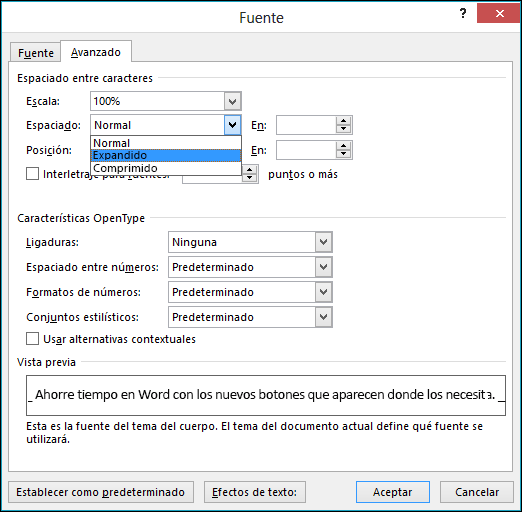
Espacio entre caracteres
1.- Seleccionar el texto a editar
2.- En la pestaña Inicio, en el grupo Fuente y clic en "Opciones Avanzadas".
3.- En el cuadro Espacio, clic en la lista de opciones de Espaciado y elegir el deseado.
4.- Clic en Aceptar.
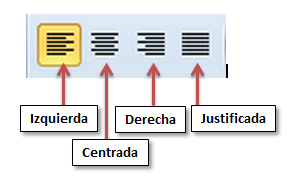
Alineación de un Texto
1.- Seleccionar el texto para alinear.
2.- Clic la pestaña Inicio, en el grupo Párrafo.
3.- Seleccionar la alineación de preferencia
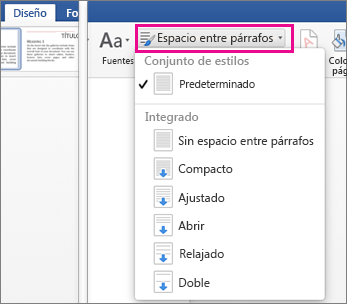
Espacio entre párrafos
1.- Seleccionar los párrafos que se desea aplicar el espacio
2.- En la ficha Inicio, grupo Párrafo, clic en la opción de "Interlineado"
3.- En la pestaña de Espaciado, en los cuadros de antes o después, poner el espacio entre párrafos que se quiera.
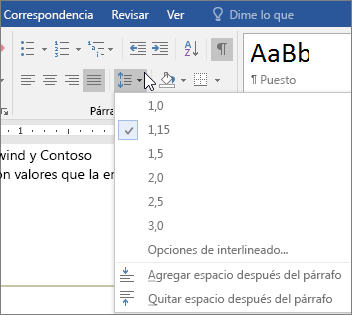
Interlineado
1.- Seleccionar el texto
2.- En la pestaña Inicio, clic en la opción "Espaciado entre líneas y párrafos"
3.- Elegir el espaciado deseado
Tabuladores
1.-Hacer clic en el lugar que se prefiera dentro de la regla, se pueden establecer varias
2.- Para escribir en las tabulaciones, presionar la tecla TAB

Letra Capital
1.-Seleccionar el primer carácter de un párrafo
2.- En la ficha Insertar, en el grupo Texto, seleccionar "Letra Capital"
3.- Elegir la posición deseada.
4.- Si se desea, elegir la edición de la misma en "Opciones de Letra Capital.


Sangrías
1.- Seleccionar el texto a aplicar la sangría
2.- En la pestaña Diseño de Página, en el grupo Párrafo
3.- Elegir la sangría deseada de derecha e izquierda

Presentación en Prezi
martes, 28 de marzo de 2017
Formas de Guardar un Documento
USB
1.- Insertar el dispositivo USB en el equipo.
2.- Dar clic en la pestaña "Archivo"
3.- De la lista de opciones, dar clic en "Guardar Como..."
4.- De la ventana que aparece, elegir la ubicación del dispositivo USB.
5.- Dar clic en "Guardar".

CD
1.- Insertar el CD en el equipo.
2.- Dar clic en la pestaña "Archivo"
3.- De la lista de opciones dar clic en "Guardar Cómo"
4.- De la ventana que aparece, seleccionar la ubicación del CD
5.- Dar clic en "Guardar".

En la Nube
1.- Abrir el documento.
2.- Dar clic en la pestaña "Archivo"
3.- De la lista de opciones dar clic en "Guardar Cómo..."
4.- Elegir el programa de la Nube, en este caso OneDrive (se necesita conexión a Internet).
5.- Se inicia sesión, y se escoge en donde se guarda.


2.- Dar clic en la pestaña "Archivo"
3.- De la lista de opciones dar clic en "Guardar Cómo..."
4.- Elegir el programa de la Nube, en este caso OneDrive (se necesita conexión a Internet).
5.- Se inicia sesión, y se escoge en donde se guarda.
En el equipo
1.- Se abre el documento.
2.- Abrir la pestaña "Archivo"
3.- De la lista de opciones dar Guardar Como
4.- De la ventana que se abre, elegir el sitio en el equipo donde se desea guardar el documento.
5.- Dar clic en Guardar
jueves, 23 de marzo de 2017
COMANDOS
Teclas de Comandos
Estos comandos se ejecutan presionando varias teclas a la vez, y a veces en un orden específico, para ejecutar acciones de una manera más rápida. Están disponibles en casi cualquier tipo de procesador de textos, en hojas de cálculo, softwares de diseño, entre otros.WORD
Ctrl + N: Abre un nuevo documento de Word.
Ctrl + X: Elimina la selección del documento que se
encuentra activo y la coloca en el portapapeles para que podamos pegarla donde
deseemos dentro del documento.
Ctrl + O: Abre un documento que ya ha sido guardado
previamente.
Ctrl + C: Copia la selección de texto en el portapapeles.
Ctrl + W: Cierra la ventana activa, pero no sale de Word.
Ctrl + V: Pega o inserta el contenido del portapapeles en
el lugar que nosotros le indicamos, es decir donde se encuentra ubicado el
cursor, o bien sobre texto seleccionado.
Ctrl + S: Guarda el documento activo con su nombre de
archivo actual, la ubicación y el formato.
Ctrl + A: Selecciona todo el texto y los gráficos en la
ventana activa.
Ctrl + P: Imprime el archivo activo, también da la
oportunidad de cambiar las opciones de impresión.
Ctrl + F: Inicia la búsqueda para un texto determinado
dentro del documento activo.
Alt + F4: Cierra la aplicación Word.
Ctrl + B: En el texto seleccionado permite que se
convierta en negrita o quita el formato de negrita.
Ctrl + Z: Deshace la última acción realizada en el texto,
y puede repetirse las veces que lo necesitemos.
Ctrl + I: En el texto seleccionado permite que se
convierta en cursiva o quita el formato de cursiva.
Ctrl + Y: Rehace una acción que se ha deshecho. Tareas
comunes en Microsoft Word
Ctrl + Mayus + Barra espaciadora: Crea un espacio de no
separación.
Ctrl + Mayus + Guion: Crea un guion de no separación.
Ctrl + U: Subraya las letras seleccionadas.
Ctrl + Mayus + <: Disminuye el tamaño de la fuente en
un valor.
Ctrl + Mayus + >: Aumenta el tamaño de la fuente a un
valor.
Ctrl + C: Copia el texto u objeto seleccionado en el
portapapeles
Ctrl + Alt + V: Pegado especial.
CTRL + B: Hacer letras negritas.
CTRL + I: Hacer letras en cursiva.
CTRL + U: Subrayado de las letras.
CTRL + DEL: Eliminar la palabra a la
derecha del cursor.
CTRL + BACKSPACE: Eliminar la palabra a
la izquierda del cursor.
CTRL + SHIFT + barra espaciadora: Borra
todo el texto.
CTRL+C: Copia el texto seleccionado o
objeto.
CTRL+X: Corta el texto seleccionado o
objeto.
CTRL+V: Pega el texto seleccionado o objeto.
CTRL+ALT+V: Pegado especial.
CTRL+SHIFT+<: Reduce el tamaño de la
fuente en un punto.
CTRL+SHIFT+>: Incrementa el tamaño de la fuente en un punto.
CTRL+[: Reduce el tamaño de la fuente en
un punto.
CTRL+]: Incrementa el tamaño de la
fuente en un punto.
CTRL+HYPHEN: Borra todo el texto.
CTRL+barra espaciadora: Borra el párrafo
o el formato del carácter.
CTRL+SHIFT+V: Pega el formato solo
CTRL+Z: Deshace la última acción.
CTRL+Y: Rehace la última acción.
CTRL+SHIFT+G: Abre la caja de dialogo
del contador de palabras.
CTRL+L: Alinea la selección o el párrafo
a la izquierda de la pantalla.
CTRL+E: Alinea la selección o el párrafo
al centro de la pantalla.
CTRL+M: Aplica sangría al párrafo o
texto seleccionado.
CTRL +1: Espaciado simple en las líneas
seleccionadas.
CTRL +2: Espaciado doble en las líneas
seleccionadas.
CTRL +5: Espaciado de 1.5 en las líneas
seleccionadas.
F7: Ejecuta el corrector ortográfico.
SHIFT+F7: Usa el buscador de sinónimos.
CTRL+SPACE: Cambiar Autocorrección.
CTRL+SHIFT+8: Muestra los caracteres
ocultos como marca de espacio, retornos de carro, etc.

Herramienta de Mano: T
Seleccionar temporalmente la herramienta
Mano: SPACE
Herramienta Seleccionar: V
Herramienta Ampliación o Reducción con
marco: Z
Herramienta Mano: H
Seleccionar temporalmente la herramienta
Mano: Barra espaciadora
Herramienta Seleccionar: V
Herramienta Ampliación/reducción con
marco: Z
Desplazarse por las herramientas de
ampliación/reducción: Ampliación/Reducción con marco, Ampliación/Reducción
dinámica, Lupa: Mayús+Z
Seleccionar temporalmente la herramienta
Ampliación/Reducción dinámica (cuando la herramienta Ampliación/reducción con
marco está seleccionada): Mayús
Reducir temporalmente (cuando la
herramienta Ampliación/reducción con marco está seleccionada): Ctrl
Seleccionar temporalmente la herramienta
Acercar: Ctrl+Barra espaciadora
Herramienta Seleccionar objeto: R
Herramienta Editar objeto: O
Entrar/Salir de la edición de
formularios: A
Herramienta Recortar: C
Herramienta Vínculo: L
Herramienta Campo de texto: F
Desplazarse por las herramientas en el
modo de creación de formularios: Campo de texto, Casilla de verificación, Botón
de opción, Cuadro de lista, Cuadro desplegable, Botón, Firma digital, Código de
barras: Mayús+F
Herramienta 3D: M
Desplazarse por las herramientas
Multimedia: Objeto 3D, SWF, Sonido, Vídeo: Mayús+M
Herramienta Editar texto del documento:
T
Censura: Mayús+Y
Desplazarse por las herramientas de
retoque: Retocar texto, Retocar Orden de lectura, Retocar objeto: Mayús+T
Depurador de JavaScript: Ctrl+J
Herramienta Insertar página en blanco:
Mayús+Ctrl+T
Insertar archivo: Ctrl+Mayús+I
Eliminar
páginas: Ctrl+Mayús+D
Abrir la previsualización de salida
Herramienta Retocar orden de lectura (o,
si ya está seleccionada, devuelve el enfoque al cuadro de diálogo):
Mayús+Ctrl+U
Pantalla anterior: Re Pág o Mayús+Intro
Pantalla siguiente: Av Pág o Intro
Primera página: Inicio o Mayús+Ctrl+Re
Pág o Mayús+Ctrl+Flecha arriba
Última página: Fin o Mayús+Ctrl+Av Pág o
Mayús+Ctrl+Flecha abajo
Página anterior: Flecha izquierda o
Ctrl+Re Pág
Página siguiente: Flecha derecha o
Ctrl+Av Pág
Documento anterior: Ctrl+F6 (UNIX)
Documento siguiente: Mayús+Ctrl+F6
(UNIX)
Suscribirse a:
Entradas (Atom)